Mostrando entradas con la etiqueta Blogs. Mostrar todas las entradas
Mostrando entradas con la etiqueta Blogs. Mostrar todas las entradas
martes, 16 de enero de 2018

Ejemplos de BLOG con BLOGGER (de Google)


Crupo Específico Compensatoria
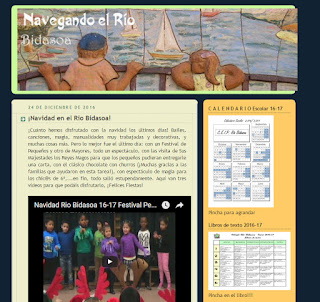
Colegio Río Bidasoa

Tutoría sexto
T.V.A.A (I.E.S. "EL ÁLAMO" 06/07)
Tutoría y Orientación Bachillerato "IES EL ALAMO"
CEIP Isabel la Católica. SIMO 2016
Los niños de la calle (R.D.Congo)
Aprendiendo juntos
Bidasoa TIC
Seminario TIC Isabel la Católica
¡ VAMOS BISMACK ! (BIYOMBO)
BIDASOA QUINTO
Labels to think and learn
Tutoría de sexto
Padres y madres al borde de un ataque de nervios
O'Kelloghan
Briviesca nos une
Competencia Lingüística
SEMINARIO TIC PÍO BAROJA
Educación Física y Matemáticas
PARTICIPACIÓN
LA CREATIVIDAD EN LA EDUCACIÓN
IES EL ALAMO GES 08/09
ASÍ ES IMPOSIBLE "APRENDER", ASÍ ES IMPOSIBLE "ENSEÑAR"
Educar en lo cotidiano
IES EL ALAMO GES


martes, 9 de enero de 2018
lunes, 8 de enero de 2018
Crear, editar o eliminar una entrada (copy paste de blogger)
Crear, editar o eliminar una entrada
Puedes escribir, editar o eliminar entradas y borradores en cualquier momento.
Escribir una entrada nueva
Editar una entrada publicada
Eliminar una entrada
Nota:
Una vez que hayas eliminado una entrada no podrás recuperarla.
Si has compartido la entrada en otros sitios, como Google+, tienes que eliminarla en estos sitios por separado.
Para configurar tu zona horaria:
Puedes escribir, editar o eliminar entradas y borradores en cualquier momento.
Escribir una entrada nueva
- Inicia sesión en Blogger.
- Junto al título del blog, haz clic en Entrada nueva.
- Crea la entrada.
- Haz clic en Guardar para guardar tu entrada sin publicarla. Para publicarla, haz clic en Publicar.
Editar una entrada publicada
- Inicia sesión en Blogger.
- Haz clic en Entradas, debajo del nombre del blog.
- Coloca el cursor sobre la entrada que quieras editar.
- Haz clic en Editar.
- Haz los cambios que quieras.
- Opcional: Para ver cómo quedará, haz clic en Vista previa.
- Para publicar tus cambios, haz clic en Actualizar. Para guardar la entrada como borrador, haz clic en Cambiar a borrador.
- Inicia sesión en Blogger.
- Haz clic en Entradas, debajo del nombre del blog.
- Coloca el cursor sobre la entrada que quieras editar.
- Haz clic en Editar.
- Haz los cambios que quieras.
- Opcional: Para ver cómo quedará, haz clic en Vista previa.
- Para guardar los cambios, haz clic en Guardar. Para publicarla, haz clic en Publicar.
Eliminar una entrada
- Inicia sesión en Blogger.
- En el escritorio, haz clic en el blog.
- Coloca el cursor sobre la entrada que quieras eliminar.
- Haz clic en Eliminar.
Nota:
Una vez que hayas eliminado una entrada no podrás recuperarla.
Si has compartido la entrada en otros sitios, como Google+, tienes que eliminarla en estos sitios por separado.
Para configurar tu zona horaria:
- En el escritorio principal, en el menú de la izquierda, haz clic en Configuración Idioma y formato.
- En "Formato", selecciona la zona horaria que quieras.
- Arriba a la derecha, haz clic en Guardar configuración.
domingo, 3 de diciembre de 2017
jueves, 9 de noviembre de 2017
Suscribirse a:
Entradas (Atom)
-
 Tutoría de 5º Seminario Crupo Específico Compensatoria Colegio Río Bidasoa Tutoría sexto T.V.A...